


Mini Plan Especial

200 MB de espacio en disco.
3 GB de transferencia mensual.
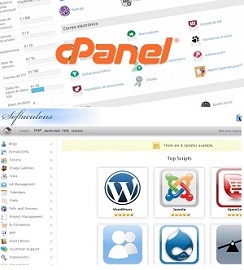
Panel del control cPanel en español
con el tema RVskin.
Fantastico! incluido.

Sólo 29 €/año

Contrátalo ahora


Mejor hosting del 2005 por votación popular
Mejor hosting del 2006 por votación popular


2Checkout.com, Inc. is an authorized retailer of Minerva Hosting

Paypal

Formas de pago


Manual de uso de nuestro Panel de Control...

Herramientas de gestión de correo

La cuenta de correo por defecto

Al crearse tu cuenta se ha creado una cuenta de correo por defecto que actúa como receptora de correos mal dirigidos. Cualquier correo enviado a una dirección de correo inexistente en tu dominio será entregado en esta cuenta.

Por ejemplo, si alguien envía un mensaje a pepe@tudominio.com y no has creado ninguna cuenta de correo para pepe, éste mensaje será recibido en la cuenta por defecto, es decir en usuario@tudominio.com.

Por lo anterior es importante que leas los correos en esta cuenta de vez en cuando. Puedes configurarla igual que las demás en tu cliente de correo. Usa como usuario el nombre de usuario del panel de control (sin @tudominio.com) y como contraseña la del panel de control. También puedes acceder desde el Panel de Control, Manejar el correo, Correo web (webmail).

Muchos spammers utilizan lo anterior para enviar correos a correos inventados, sin saber si realmente existen, con la esperanza de que acaben en esta cuenta por defecto, por lo que es muy probable que estés recibiendo mucho spam en ella. También se ha puesto de moda últimamente que los spammers pongan como email origen de los correos que envían alguna cuenta de correo inventada de algún dominio, por lo que todos los correos que reboten te pueden llegar a esa cuenta si ha usado tu dominio, y pueden ser miles por hora dejándote sin espacio en disco.

RECOMENDACION: Como cada vez hay más problemas con esta cuenta de correo por defecto, lo mejor es que crees las cuentas de correo que necesites y la desactives:

  • Entra en el Panel de Control, Manejar el correo, Correo por omisión, y elige la opción 'Desechar y enviar error al remitente (en el momento del SMTP)'. El mensaje puedes dejarlo como está.
  • Debes hacer lo anterior para todos los dominios y subdominios que tengas alojados en tu cuenta, ves eligiéndolos del desplegable.

Añadir y eliminar cuentas de correo

Demo visual disponible en nuestra sección de tutoriales

Accede al Panel de Control, Manejar el correo, Cuentas de correo, Añadir una nueva cuenta de correo y rellena estos datos:

  • Email: Teclea el nombre de la nueva cuenta, sólo el texto que va antes de la @.
  • Contraseña: Teclea la contraseña para la cuenta de correo.
  • Tamaño asignado la cuenta (opcional): Teclea el tamaño máximo en MB del buzón de correo. Opcional, si no pones nada no estará limitado.

Y pulsa el botón Crear.

Para eliminar una cuenta de correo, elige del desplegable que corresponda a la cuenta que quieres eliminar la opción Eliminar cuenta.

Contestadores automáticos

Esta opción te permite enviar un correo de respuesta, de forma automática, cuando se reciba un correo en la cuenta de correo que indiques. Además de crear el contestador automático para esa dirección de correo, debes tener creada esa cuenta de correo para recibir el correo que te han enviado. Si no la tienes creada enviará la respuesta automática pero se perderá el correo que te han enviado.

Demo visual disponible en nuestra sección de tutoriales

Para crearlo, entra en el Panel de Control, Manejar el correo, Contestadores automáticos, pulsa en Añadir contestador automático y rellena estos datos:

  • Dirección de correo: Teclea la cuenta de correo en la que deseas la auto respuesta.
  • De: Teclea un nombre descriptivo para la cuenta de correo (quien reciba la auto respuesta, leerá que ese correo es de quien pongamos aquí).
  • Asunto: Teclea el título del mensaje de auto respuesta.
  • Cuerpo: El texto del mensaje.

Y pulsa el botón Crear.

Redirigir correo y Alias de correo

Te permite redirigir los correos que te envían a una cuenta de correo a otra dirección de correo. Si la primera existe se guardará en ella una copia del correo redirigido. Si no quieres que eso suceda borra la cuenta de correo y deja sólo la redirección, estarás creando un alias.

Demo visual disponible en nuestra sección de tutoriales

Entra en el Panel de Control, Manejar el correo, Alias y reenvío. Se mostrará el cuadro de diálogo Alias y reenvíos (desde el que también se pueden eliminar las redirecciones que ya no nos interesen). Pulsa en Añadir reenvío.

En el cuadro de texto anterior a la @, teclea el nombre de la cuenta que deseas redireccionar. En Destination indica a la que se va a redirigir, si quieres descartar el correo que llegue o enviarlo a un script.

Pulsa el botón Añadir.

NOTA: Ten cuidado cuando redirijas correos entre tus cuentas para no crear un bucle. Si A está redirigido a B, que a su vez está redirigido a A, crearás un bucle infinito que bloqueará todas tus cuentas.

La creación de Alias es similar, en este caso nos permite indicar que cuando lleguen correos a cierta dirección de correo, los envíe a otra. La primera actúa de "alias" de la segunda, que es la que realmente existe.

Filtros

Puedes impedir que a una cuenta de correo determinada llegue cierto tipo de correo colocando filtros para la dirección de correo del remitente, la cabecera del mensaje, título o para cualquier frase que aparezca en el cuerpo del propio mensaje.

Entra en el Panel de Control, Manejar el correo, Filtrar cuentas de correo o Filtrar correo (para todo el dominio).

Usa los desplegables para seleccionar lo que quieres filtrar. Por ejemplo si deseas filtrar mensajes con contenido pornográfico, podrías seleccionar Asunto, Cuerpo o Cualquier cabecera en el primer menú desplegable y Contenga del segundo menú desplegable. A continuación teclea una palabra o frase que aparezca frecuentemente en el Asunto, Cuerpo o Cabecera del mensaje, de los mensajes con contenido pornográfico, por ejemplo sexo. Si no deseas recibir mensajes de una determinada dirección de correo, en el primer menú desplegable, selecciona De, en el segundo 'sea igual a' y en el cuadro texto teclea la dirección de correo electrónico.

Pulsa el botón Activar.

Webmail

Podrás acceder a tus cuentas de correo desde cualquier navegador en la dirección:
https://www.tudominio.com:2096/
O más fácil de recordar:
http://www.tudominio.com/webmail
Esta última es en realidad una redirección a la anterior.

Después de aceptar el aviso de seguridad sobre el certificado, se mostrará un cuadro de diálogo en el que deberás introducir tu nombre de usuario y contraseña:

  • Nombre de usuario: Dirección completa de la cuenta de correo electrónico a la que deseas acceder. Por ejemplo pepe@tudominio.com
  • Contraseña: La contraseña (password) que asignaste a la cuenta de correo en el momento de crearla.

NOTA: Hay una excepción, para acceder a la cuenta de correo por defecto (usuario@tudominio.com) y no a una que hayas creado desde el panel de control, el nombre de usuario debe ser el nombre de usuario del panel de control y la contraseña también debe ser la del panel de control.

Podrás elegir entre dos programas de correo webmail: Horde y SquirrelMail.

Envío de correo masivo

Como comprenderás no toleramos el SPAM, entendido como envío de correo no solicitado, da igual que sea un correo o miles. Debes entender que no puedes enviar correos a aquellos que no te lo hayan solicitado o te hayan dado su consentimiento al registrarse en tu web. Por supuesto, no hay problema en que tengas una lista de correo en tu web y envíes correos a aquellos que se hayan apuntado voluntariamente. Si vas a enviar muchos correos ten en cuenta lo siguiente:

  • Hay una limitación de 1000 correos por hora y dominio.
  • Utiliza algún script que te permita enviarlos poco a poco para no saturar el servidor, recomendamos PHPList o Dada Mail, el primero lo tienes en tu panel de control, Fantastico. Configúralo para que envíe menos de 1000 correos por hora, y poco a poco, por ejemplo 10 cada minuto, que serían 600 por hora.
  • En los correos que envíes indica claramente a la persona que lo recibe que lo está recibiendo porque se ha apuntado a tu boletín, porque ha dado su consentimiento al registrarse o el motivo que sea, que le quede claro por qué está recibiendo el correo y entienda que no es spam. También debes indicarle una forma fácil de ser retirado de futuros envíos.

Volver


Hosting  | Dominios |  Backup remoto |  Telefonía IP |  Soporte |  Afiliados |  La empresa

© 2003-2008 MINERVA HOSTING, S.L.U. España. Todos los derechos reservados. CIF B85065258
Privacidad | Aviso Legal
Los precios no incluyen el 16% de IVA (aplicable en península y Baleares)