


Obsesionados con la calidad
-
Y no es sólo un slogan
En cada decisión que tomamos, en cada acción que realizamos, lo más importante es asegurar tus datos y la disponibilidad de tu web. Y llevamos más de 10 años haciéndolo
La calidad tiene un precio: Elegir un buen datacenter que se comprometa a solucionar problemas rápidamemente tiene su coste, también mantener tantos backups, tener el mejor panel de control y el mejor autoinstalador. Todo suma y no queremos competir en precio, creemos que no merece la pena, ni para nosotros ni para nuestros clientes
-
Triple garantía
Monitorización 24/7/365. Cada minuto se monitoriza externamente la conectividad y los servicios (CPanel, FTP, HTTP, POP3, SMTP, Webmail, SSH y Ping) de todos los servidores. Si algo falla un técnico recibe un aviso inmediatamente. Además el datacenter realiza su propia monitorización
Garantía de sustitución de hardware: 1 hora. Si se produce algún fallo hardware el compromiso con el datacenter es su sustitución es menos de una hora a partir del momento en que se determine cuál es el problema
15 días para ponernos a prueba. Devolución del importe inicial sin preguntas, sin condiciones
-
La mejor red, los mejores proveedores
Tus datos viajarán por las redes de Cogent, Comcast, Level3 y Verizon, proveedores Tier-1, la mejor calificación posible
-
Más que un backup diario
Cuando lo normal en este sector es realizar un backup semanal de los datos nosotros realizamos un backup diario y se mantienen varios semanales y mensuales además de realizar un backup remoto una vez por semana. En todo momento habrá al menos 6 backups de varias fechas en dos ubicaciones
Todos los servidores disponen de discos en RAID para tener redundancia de datos de forma que no afecte el fallo de un disco
-
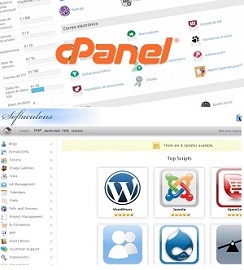
cPanel y Softaculous
cPanel, el mejor panel de control multilenguaje
Autoinstalador Softaculous con más de 400 aplicaciones disponibles
Certificado incluido en el coste para todos los dominios y subdominios que alojes
-
Servidores no sobrecargados
No necesitamos exprimir los servidores para aumentar el beneficio. Gracias a un acuerdo preferente con el datacenter el coste de los servidores es mínimo comparado con el coste del personal necesario para monitorizar, actualizar los servidores y ofrecerte el nivel de soporte que mereces
-
Formas de pago
Tarjeta, Paypal y transferencia bancaria